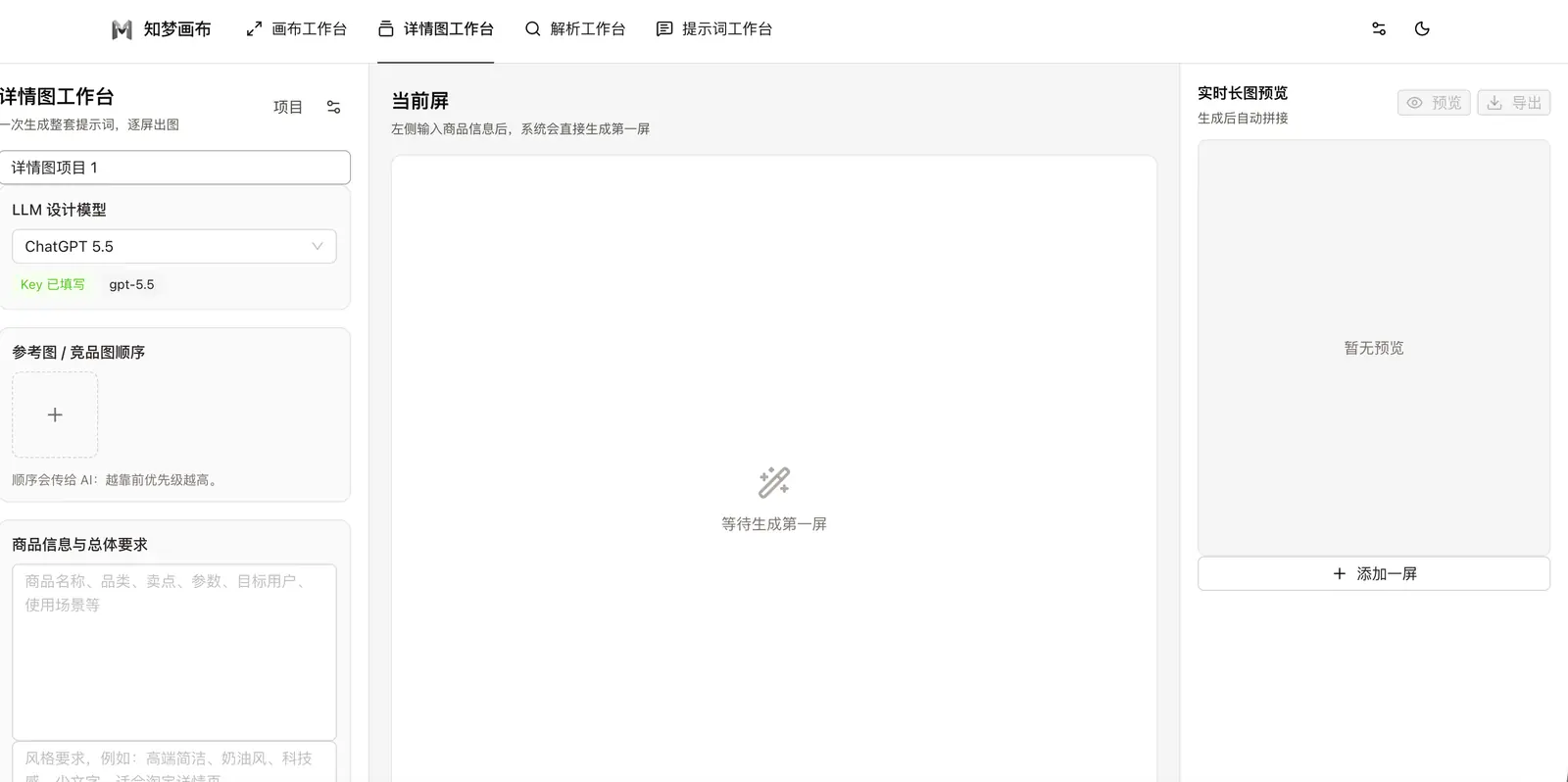
外观
知梦平台使用教程
本教程介绍知梦生图 / Codex 平台、知梦 AI 视频平台和知梦画布的完整使用流程。
知梦生图 / Codex 平台
如果需要生成图片或使用代码模型,请打开知梦 API 官网。
第一步:注册
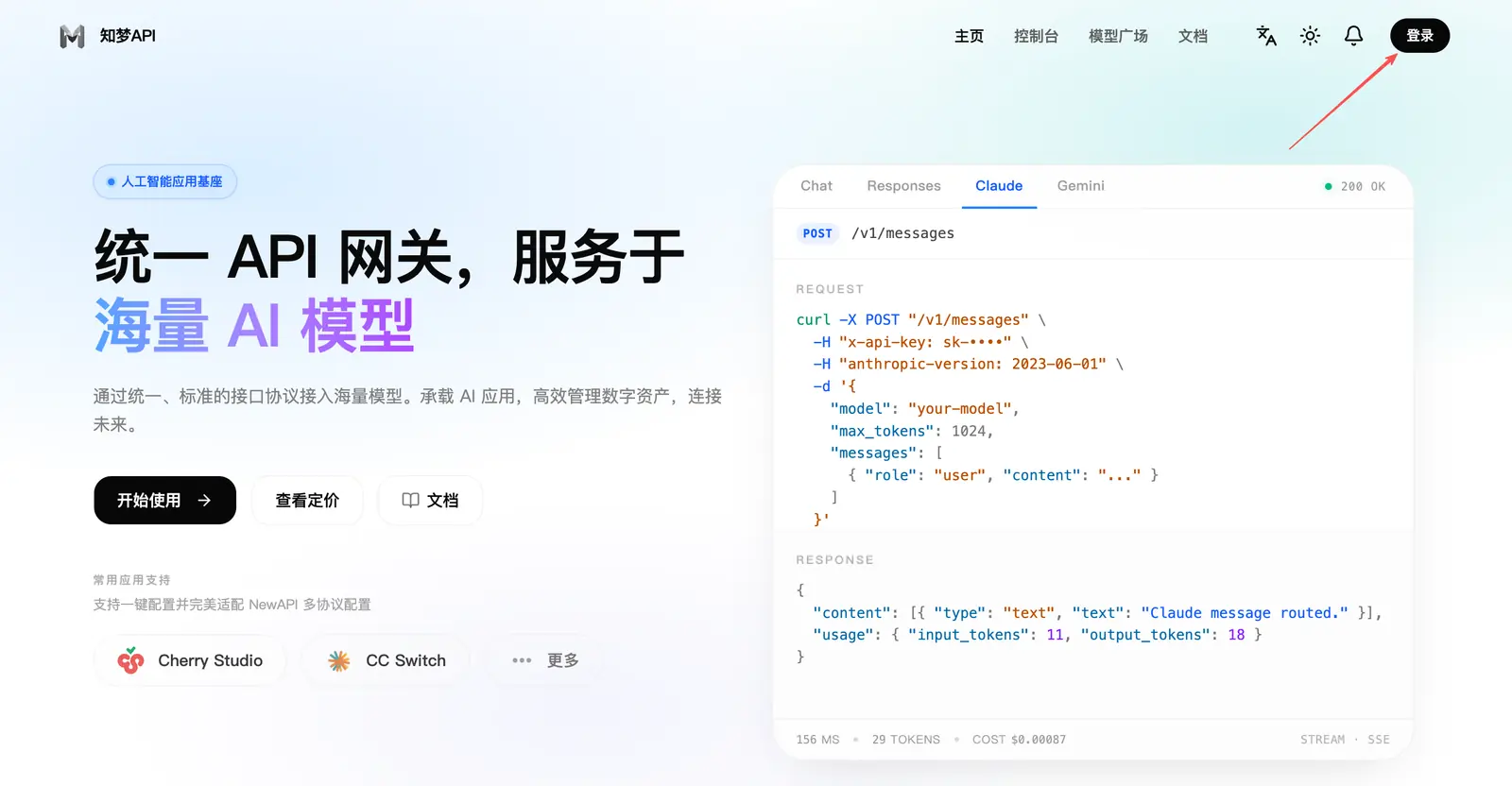
打开网站后,点击右上角的“注册”。手机端请先点击右上角的三个横杠,再进入注册页面。
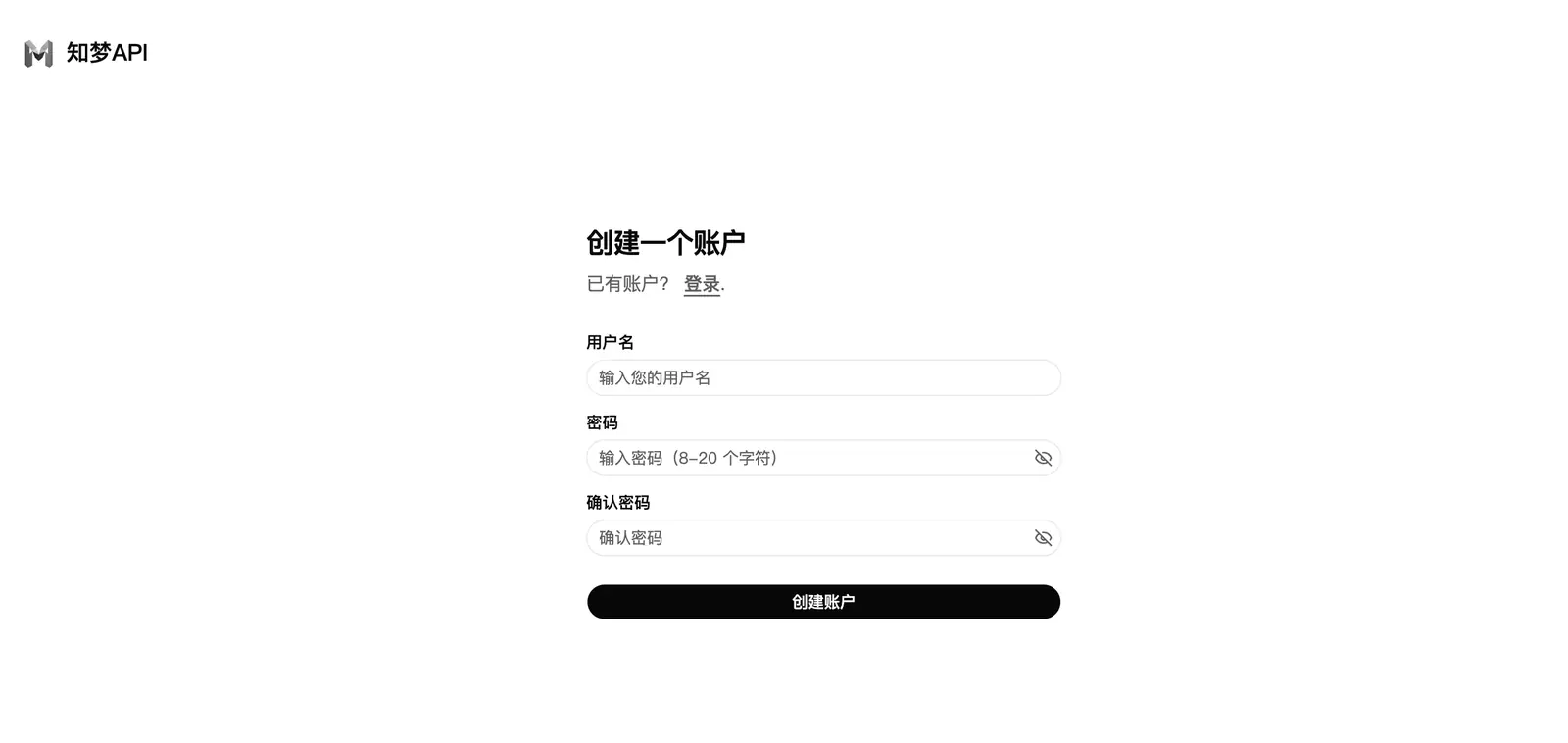
输入账号和密码,完成注册。
第二步:充值
登录后点击左侧的“钱包”。
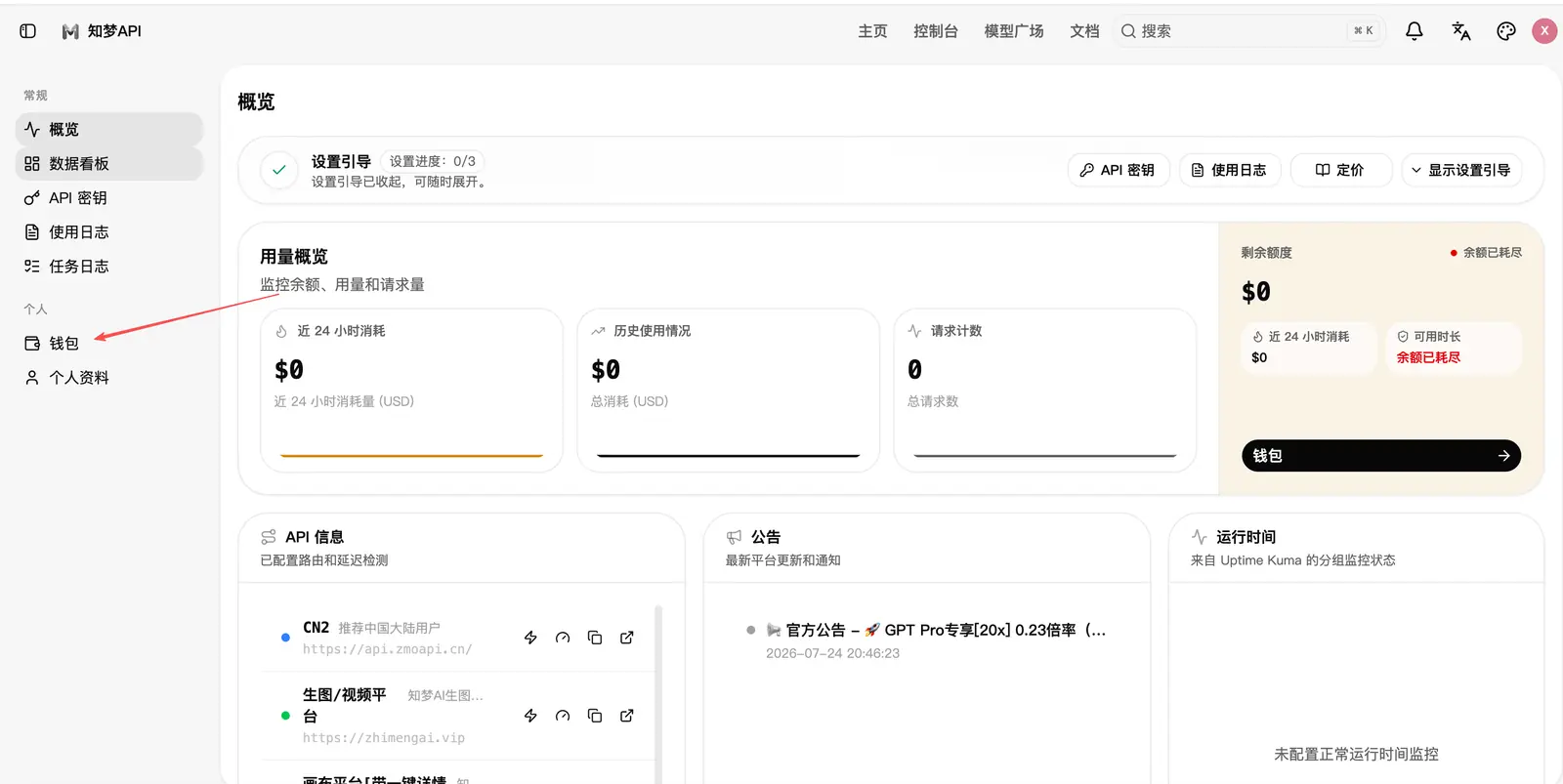
根据自己的需要选择合适的金额进行充值。
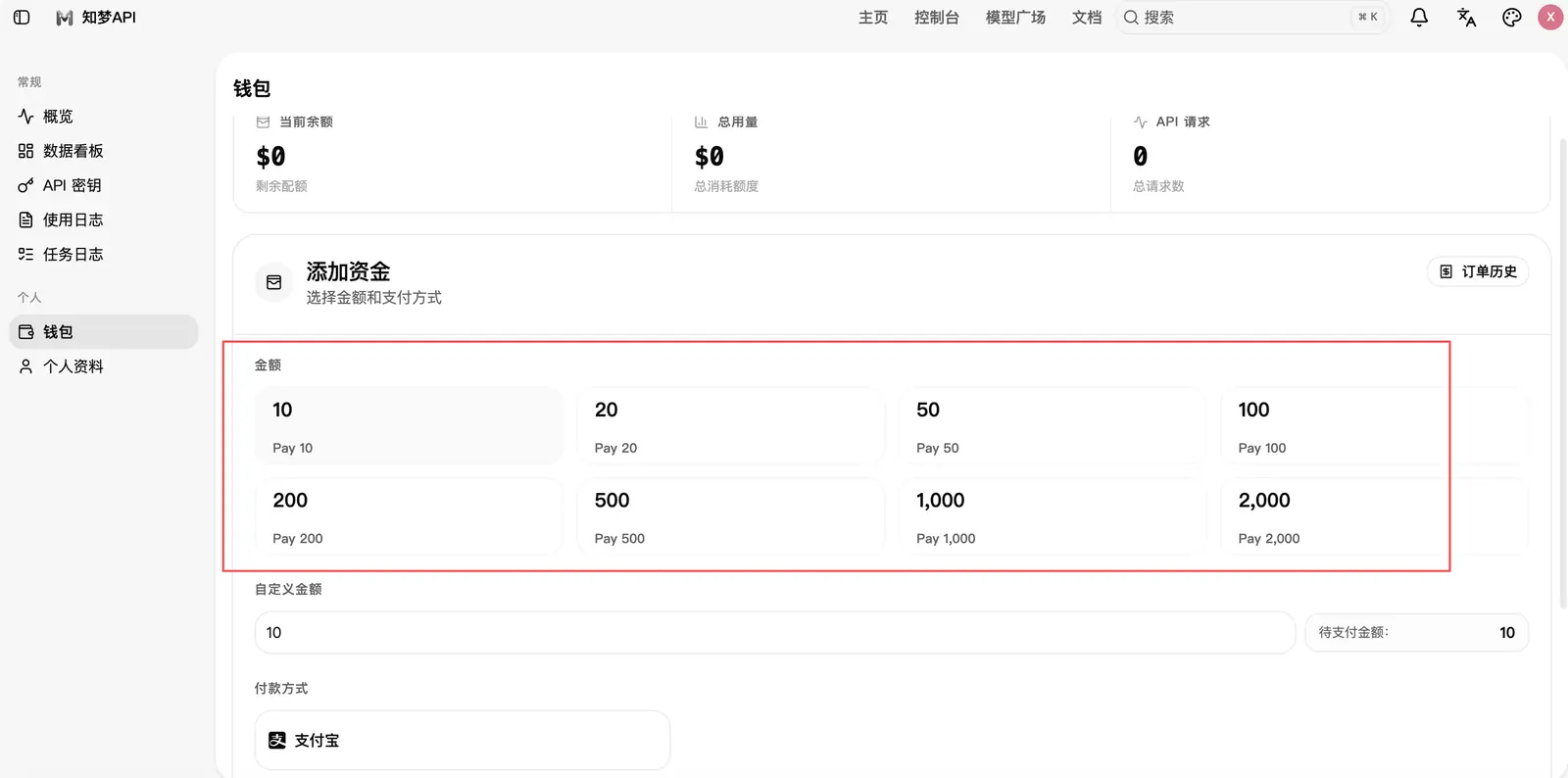
第三步:创建密钥
点击左侧的“API 密钥”。
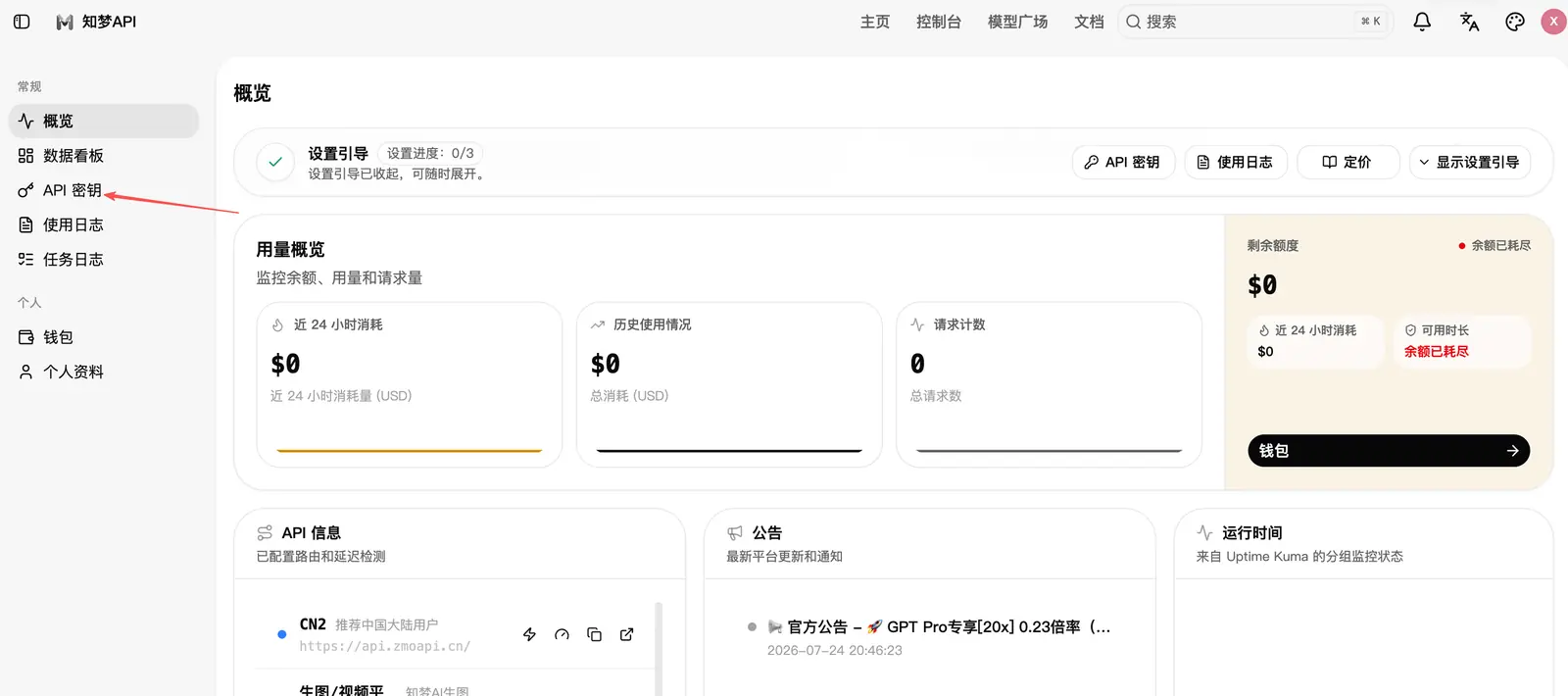
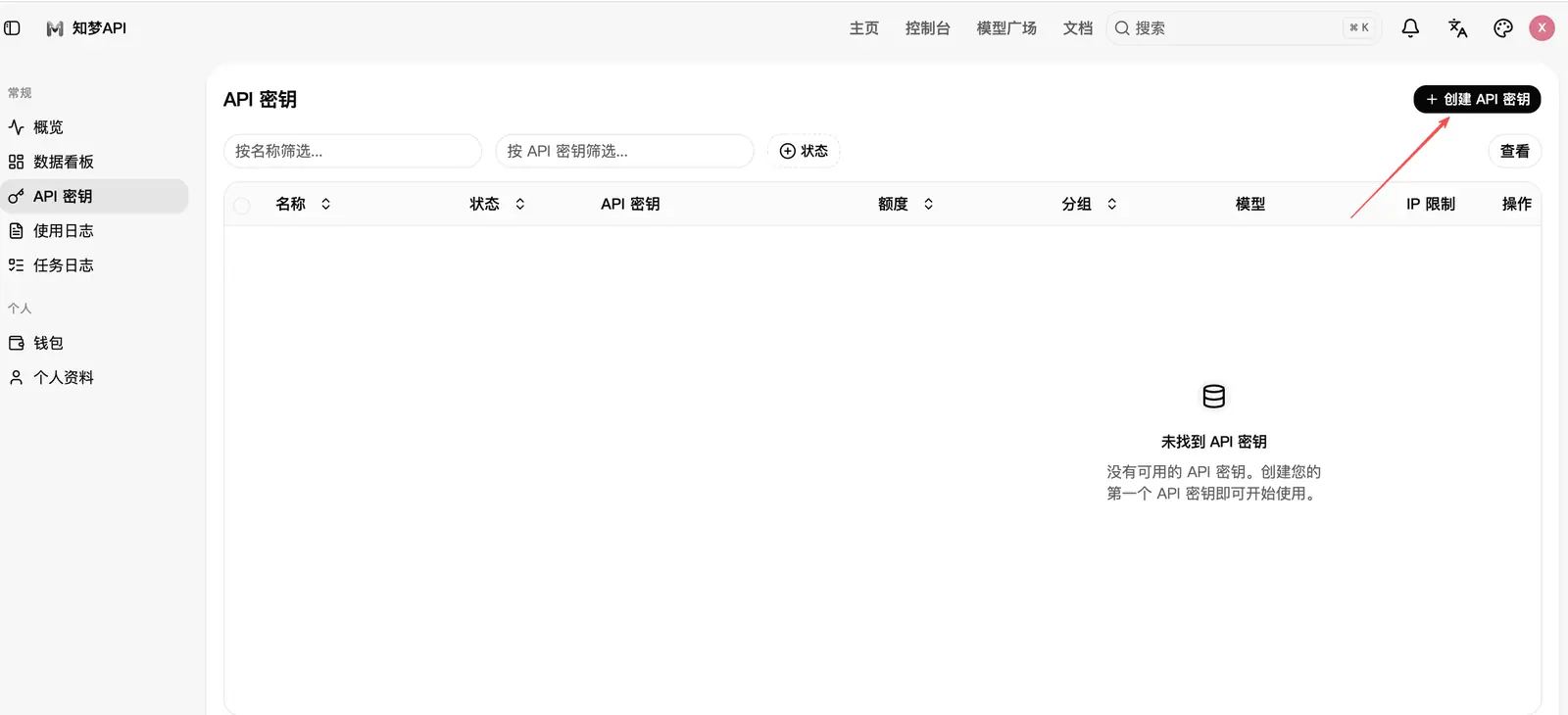
点击右上角的“创建密钥”。
然后填写密钥配置。
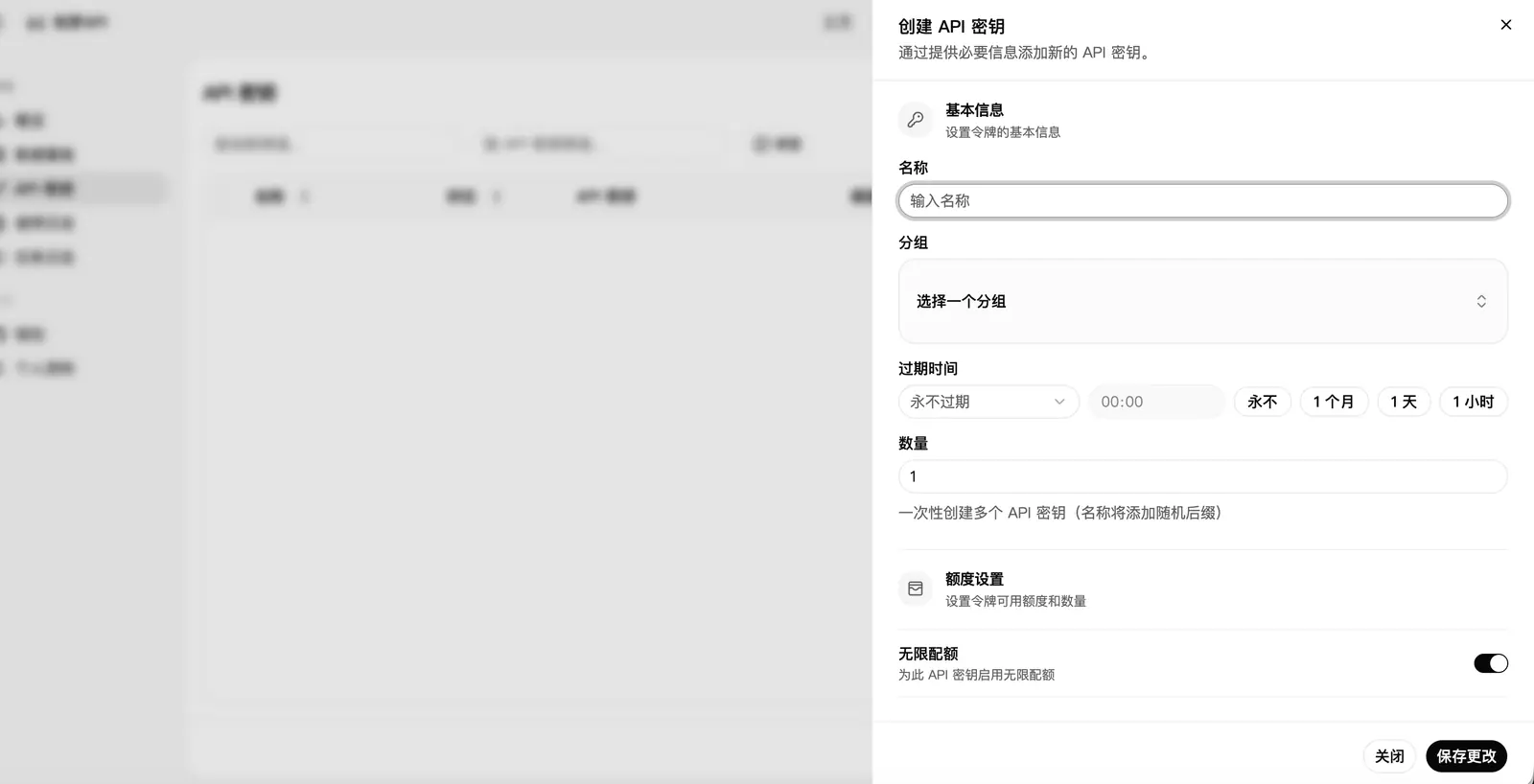
密钥名称
名称可以自行填写,只作为这个密钥的别称使用。
分组
如果只使用生图,可以选择“GPT 生图模型”;如果需要代码模型,可以选择 GPT Pro 专享或 Claude。一般推荐创建“聚合模型”分组,因为它包含平台提供的全部模型。
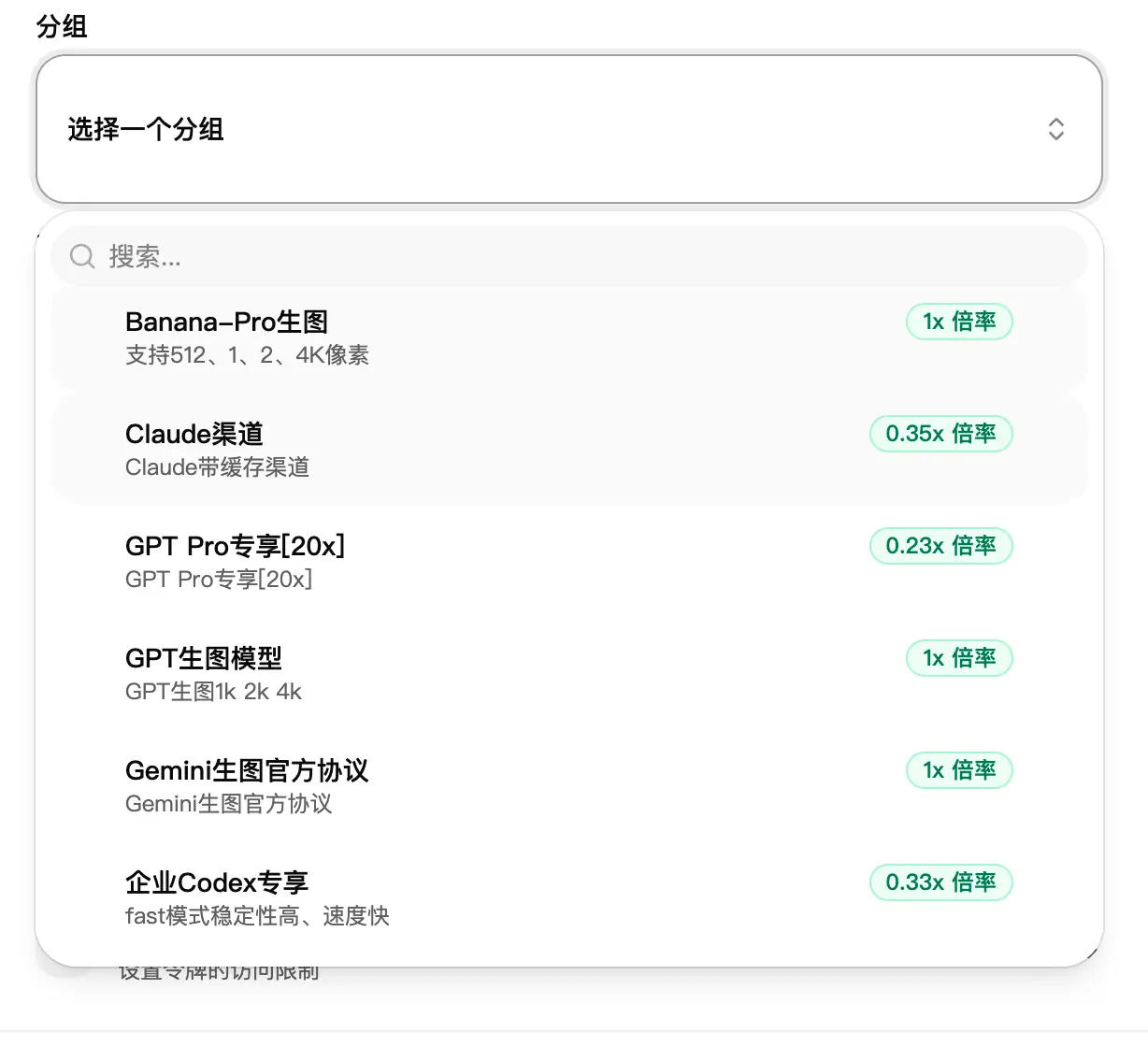
倍率
模型价格请前往顶部的“模型广场”查看。倍率表示使用该分组下模型时的扣费倍率,例如 0.2 倍率表示原本消耗 1 元的调用仅扣费 0.2 元。
密钥额度
密钥额度表示这个密钥最多可以使用的金额。实际费用仍然从账户钱包扣除;即使给密钥设置了很高的额度,钱包没有余额时也无法调用。
第四步:保存并复制密钥
这里以“聚合模型”分组为例,适合同时使用生图和代码模型。
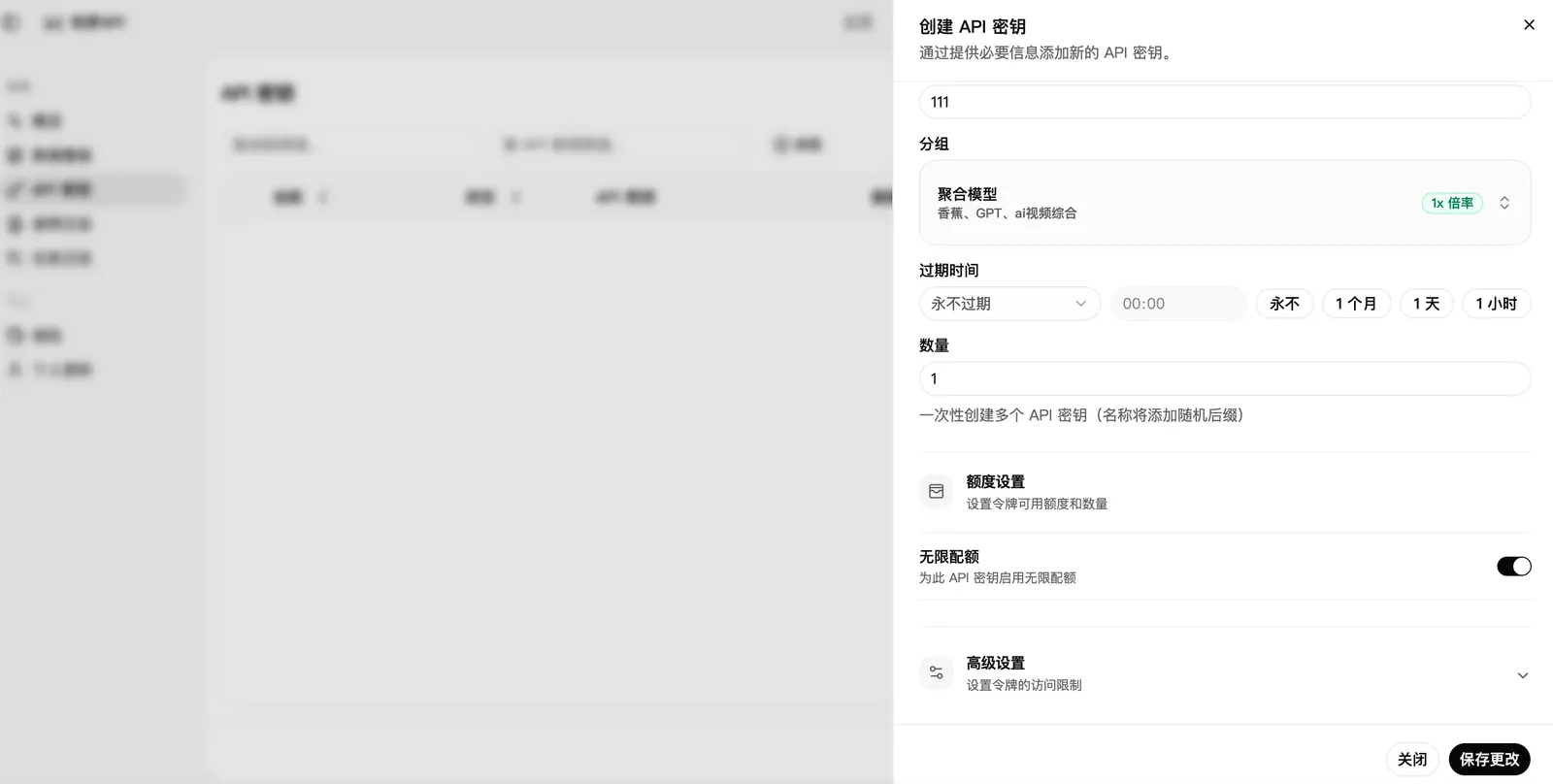
点击“保存更改”。
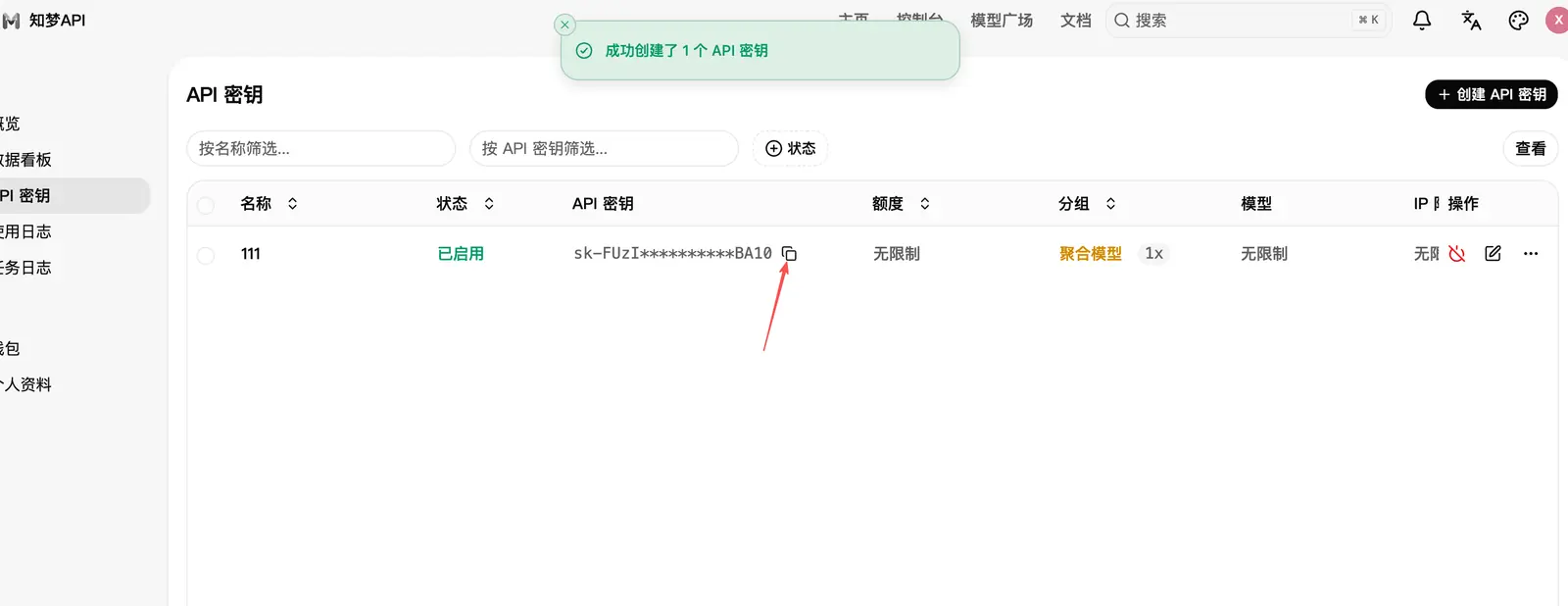
保存后点击密钥复制按钮,即可在支持的平台中调用。
知梦 AI 视频平台
如果需要生成视频,请打开知梦 AI 视频官网。
余额不通用
知梦 AI 视频平台与知梦生图 / Codex 平台的账户余额不通用,请分别充值。
第一步:注册
打开网站后,点击右上角的“注册”。手机端请先点击右上角的三个横杠,再进入注册页面。
输入账号和密码,完成注册。
第二步:充值
登录后点击左侧的“钱包”。
根据自己的需要选择合适的金额进行充值。
第三步:创建密钥
点击左侧的“API 密钥”。
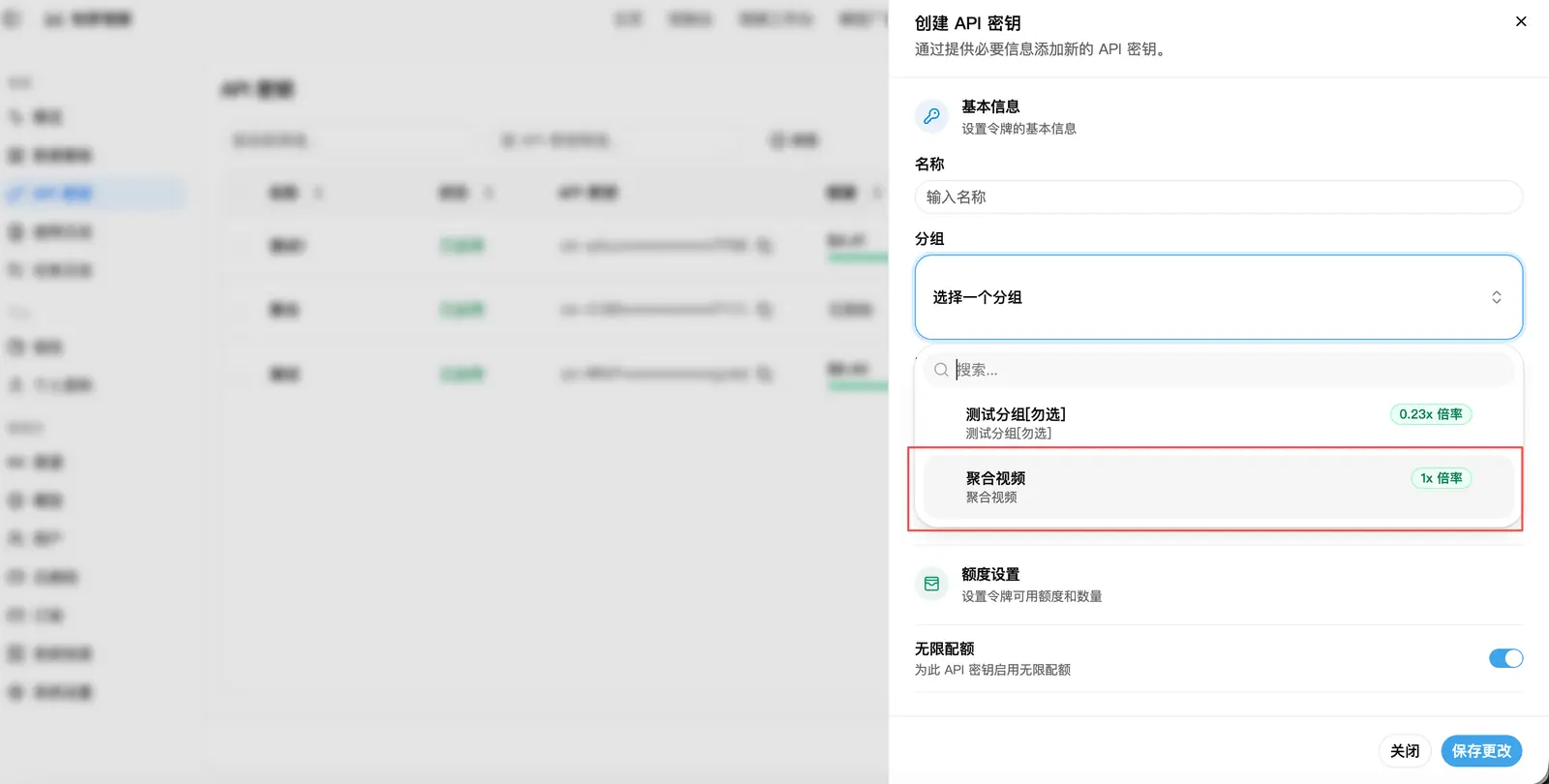
点击右上角的“创建密钥”。视频平台目前只有一个分组,选择“聚合视频”并保存即可。
第四步:生成视频
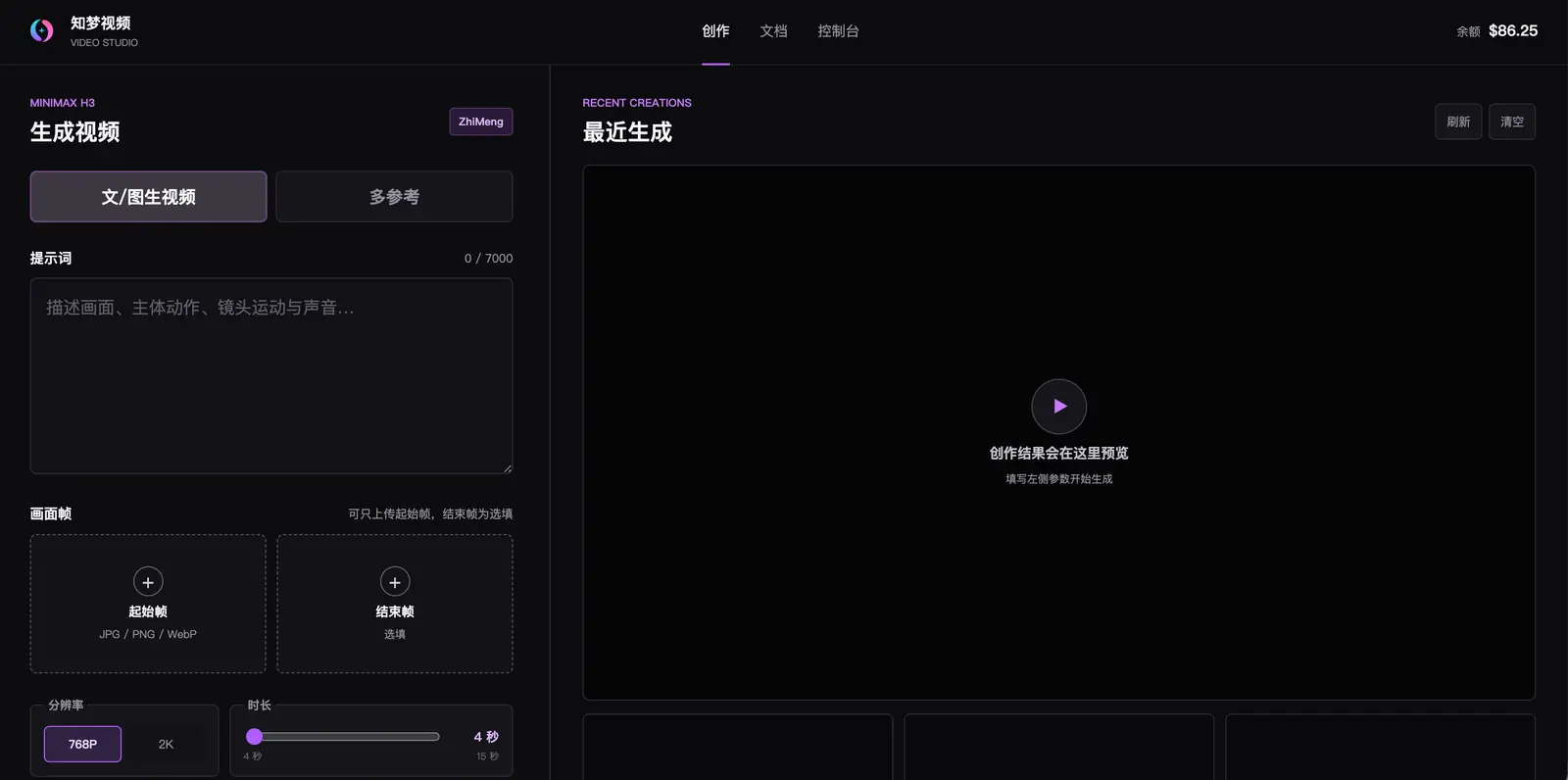
知梦提供了视频生成工作台。直接使用 AI 视频平台的账号和密码登录,不需要重新注册。
点击网站顶部的“视频工作台”。
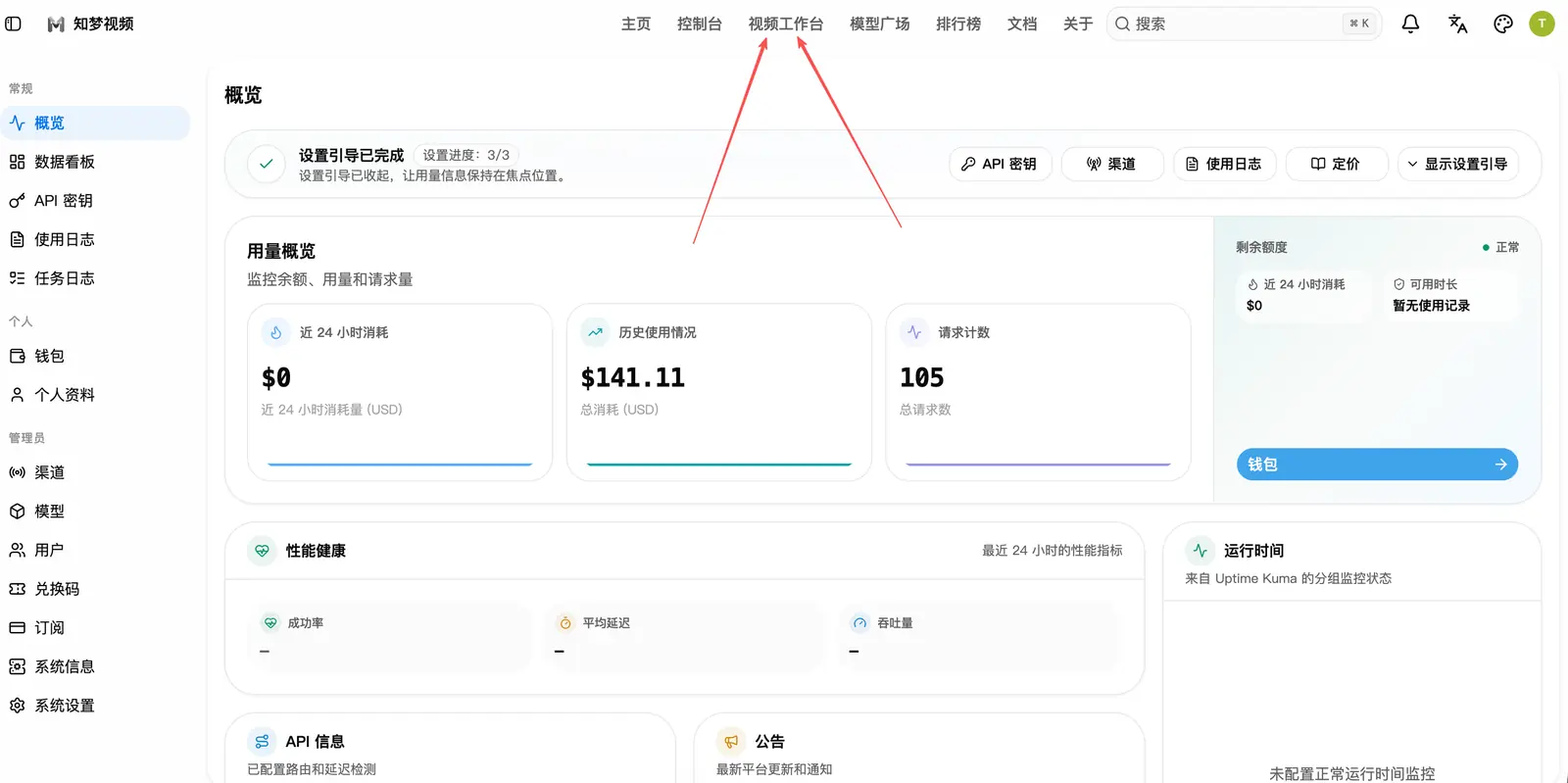
如果没有看到入口,也可以直接打开视频工作台,然后使用 AI 视频平台的账号和密码登录。
进入工作台后,即可创建视频。Wan 3.0 当前有普通版、普通 Prime、标准 P 与 Prime P 四款;按模型选择合法的时长、分辨率和画幅,可添加图片、视频和音频参考,不承诺精确首尾帧。普通两款参考视频免费,P 两款按参考视频实际总时长合计后向上取整,使用同档秒价另计。普通 Prime 仅支持 15/30 秒,Prime P 支持 5–30 秒。提交前查看估算费用,完成后及时下载;外部 API 使用 Wan 3.0 接入文档 中的平铺参数和公网素材 URL。
知梦画布
知梦画布适合电脑端使用,请打开知梦画布。
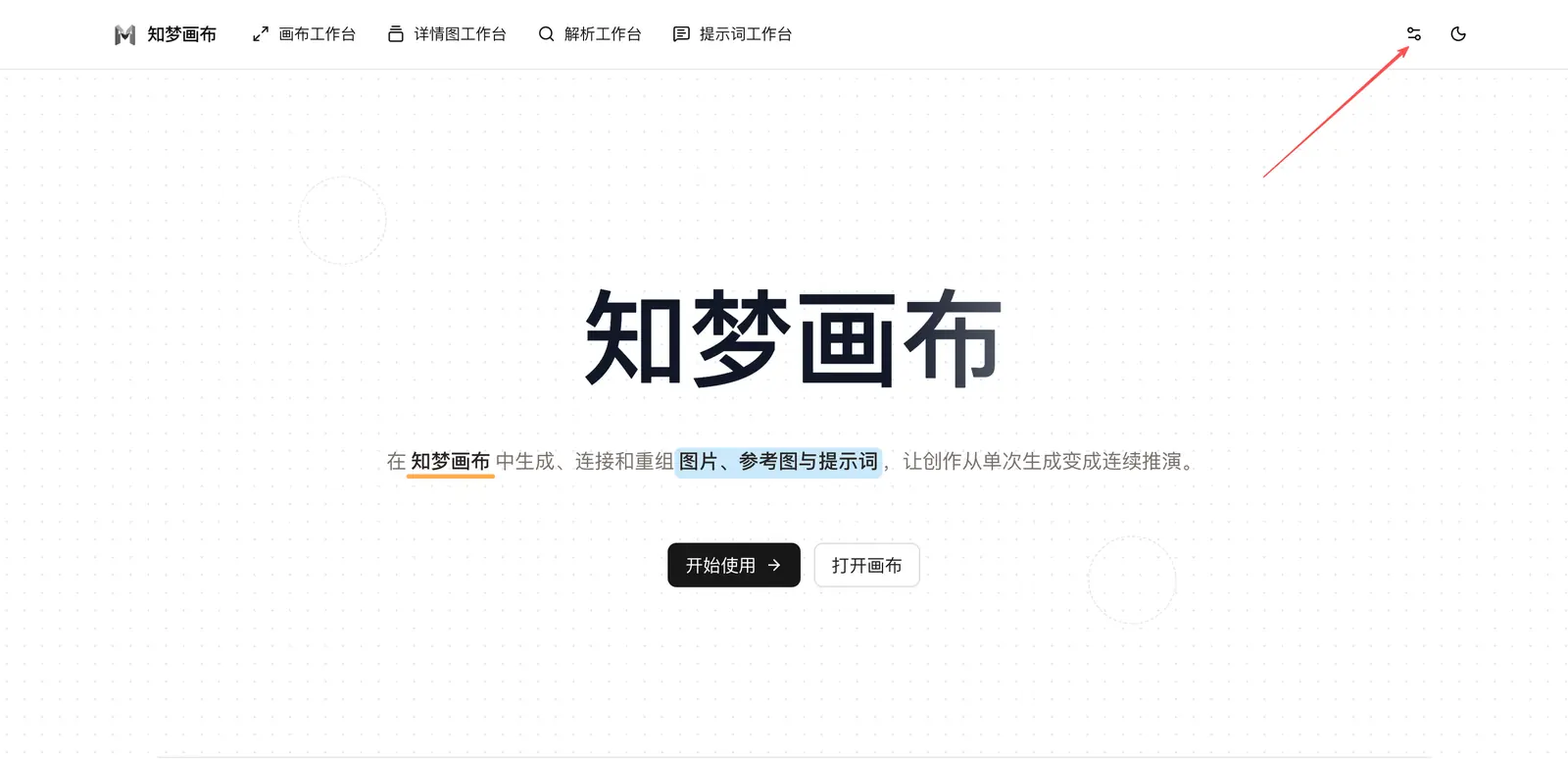
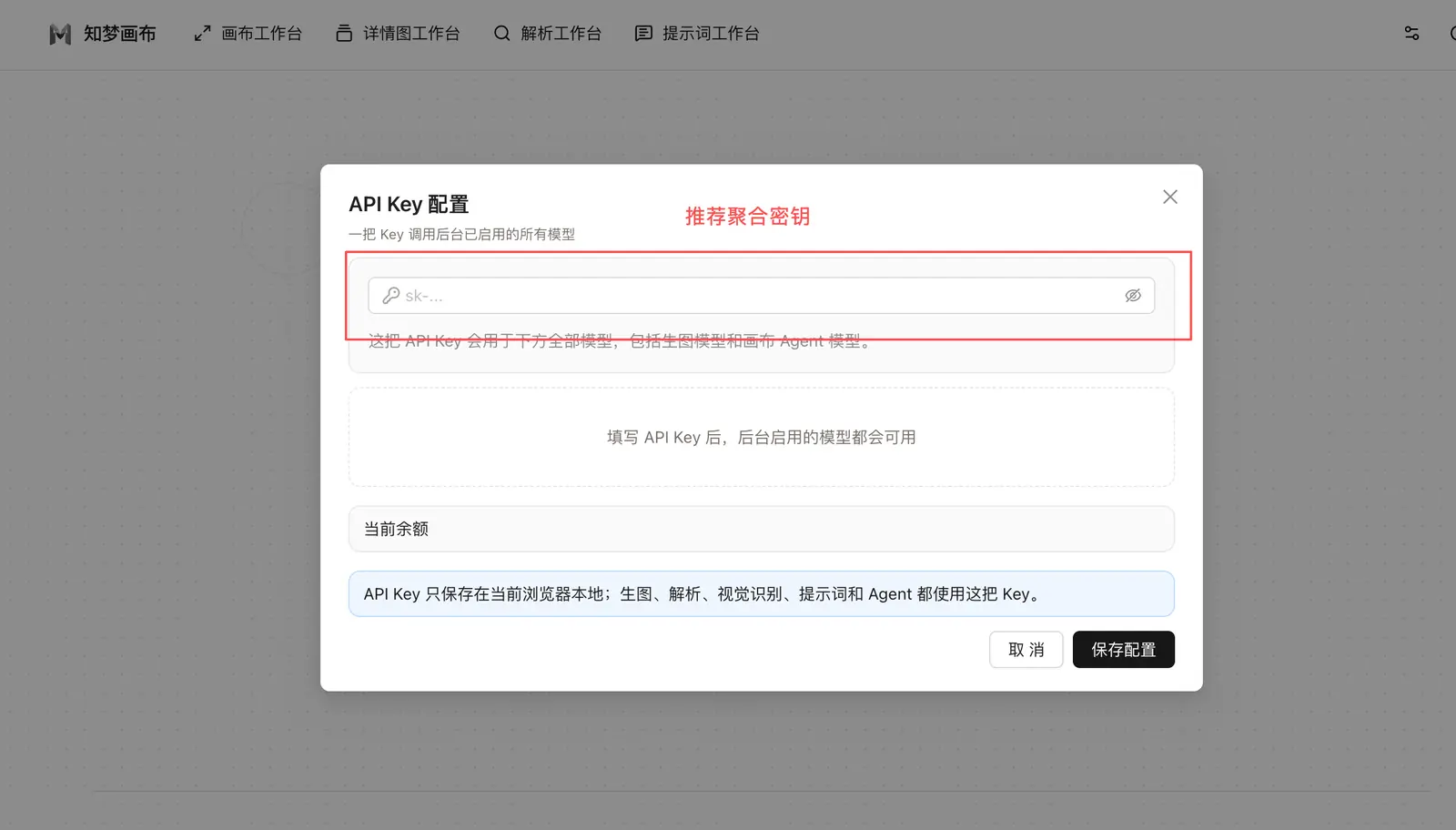
打开网站后,点击右上角的三个横杠配置密钥。推荐填写“聚合模型”分组的密钥。
画布功能说明
知梦画布支持文生图、图生图、详情图一键制作,以及使用画布右侧的 Agent 助手自动生图。
Agent 类似 AI 聊天助手,只需要描述想制作的图片,它会自动创建画布并生成图片;也可以根据已有图片提取提示词。